Нумерация страниц в Word кажется простой, пока не появляется титульный лист, оглавление или требование «на первой странице номер не ставить, но считать её нужно». В такие моменты важно понять одно: номер страницы — это элемент колонтитула (верхнего
или нижнего), а в таких случаях чаще всего нужно настроить колонтитулы и использовать разрывы разделов.
Интерфейс Word немного отличается в Windows и на Mac, но логика одинаковая. В Windows чаще путь выглядит как «Вставка > Номер страницы», а на Mac — «Вставка > Номера страниц» или аналогичный пункт. Если где-то названия кнопок чуть другие — ищи
слова Header/Footer, Page Number, «Колонтитулы», «Номер страницы».
Ниже разберём четыре самые частые ситуации: нумерация с первой, со второй, с третьей страницы и смена формата (например, римские цифры или старт с нужного числа). В конце — короткий блок про типичные ошибки, чтобы ты не терял время.
Как пронумеровать все страницы
Это способ подходит, когда номер нужен на каждой странице, начиная с первой.
- Открой документ и перейди во вкладку «Вставка».
- Нажми «Номер страницы» (рядом с «Колонтитулы»).
- Выбери место номера: сверху страницы, снизу страницы, на полях или в текущем положении.
- Выбери шаблон (по центру или справа — в зависимости от требований).
.jpeg)
![]() После выбора шаблона номера появятся во всём документе. Дальше Word автоматически будет
добавлять страницы и пересчитывать номера, тебе ничего вручную менять не нужно.
После выбора шаблона номера появятся во всём документе. Дальше Word автоматически будет
добавлять страницы и пересчитывать номера, тебе ничего вручную менять не нужно.
Нумерация со второй страницы
Это классическая ситуация с титульным листом: первая страница без номера, а со второй — начинается нумерация. Тут есть два разных требования, и важно их не перепутать.
Вариант А: первая страница без номера, но нумерация идёт как обычно (то есть на второй странице будет «2»).
Вариант Б: первая страница без номера, а на второй должно стоять «1» (как в большинстве учебных работ).
Сначала сделаем самый частый вариант — когда на второй странице должен стоять номер «1».
- Вставь нумерацию обычным способом: «Вставка > Номер страницы» и выбери место.
- Дважды кликни по колонтитулу, чтобы открыть режим колонтитулов.
- Включи настройку «Особый колонтитул для первой страницы» (Different First Page).
- Открой «Номер страницы > Формат номеров страниц…» и выбери «Начать с: 0».
.jpeg)
![]()
.jpeg)
![]() Номер на первой странице исчезнет, а на второй станет «1». Логика такая: первая страница
считается как 0, но номер скрыт, и поэтому следующая видимая страница получает 1.
Номер на первой странице исчезнет, а на второй станет «1». Логика такая: первая страница
считается как 0, но номер скрыт, и поэтому следующая видимая страница получает 1.
Если тебе нужен вариант А (на второй странице должно быть «2»), то шаг с «Начать с: 0» делать не нужно. Достаточно включить «Особый колонтитул для первой страницы».
Нумерация с третьей страницы
Чаще всего это выглядит так: титульный лист (1-я страница) и, например, задание/аннотация/оглавление (2-я страница) — без номера, а вот с 3-й страницы начинается нумерация «1».
Здесь один «особый колонтитул» уже не спасает, потому что он прячет номер только на первой странице. Чтобы убрать номер и со второй, нужен разрыв раздела.
Логика такая: первые две страницы — один раздел без нумерации, а начиная с третьей страницы — новый раздел, где включается номер и начинается с 1.
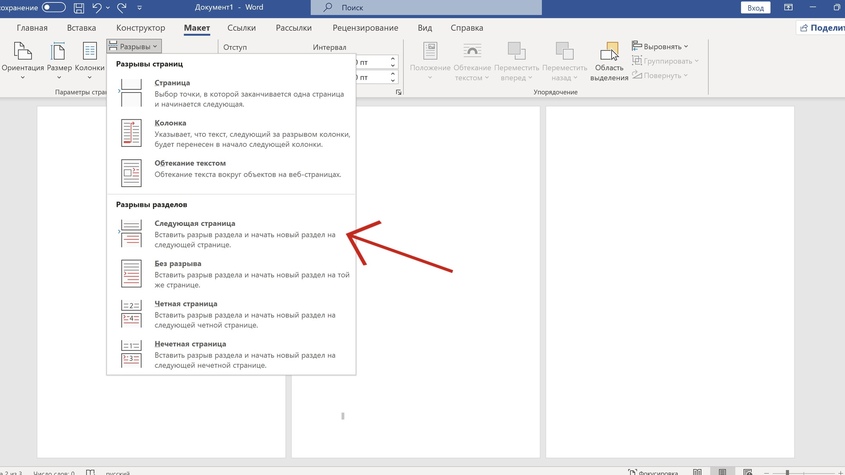
- Поставь курсор в самый конец второй страницы.
- Открой вкладку «Макет» / «Разметка страницы» > «Разрывы».
- Выбери «Разрывы разделов > Следующая страница».
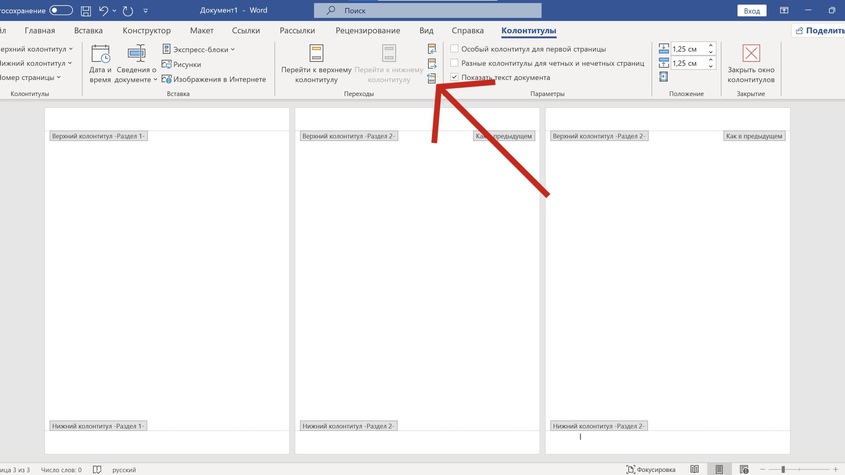
- На третьей странице дважды кликни по колонтитулу, чтобы открыть режим колонтитулов.
- Отключи «Как в предыдущем разделе», чтобы разделы стали независимыми.
- Вставь номер: «Вставка > Номер страницы» и выбери нужное положение.
- Открой «Формат номеров страниц…» и поставь «Начать с: 1».
![]()
![]()
Иногда нужно поставить римские цифры (I, II, III) для оглавления, а основную часть начать с арабских (1, 2, 3). Или нужно, чтобы нумерация шла не с 1, а с 5.
Почти всё это делается в одном окне: «Формат номеров страниц…».
- Открой «Вставка > Номер страницы > Формат номеров страниц…».
- В поле «Формат числа» выбери нужный вид (1, 2, 3 или I, II, III и т.д.).
- В блоке «Нумерация страниц» выбери либо «Продолжить», либо «Начать с: …» и поставь нужное число.
.jpeg)
Частые ошибки
Самая частая проблема: ты удаляешь номер на одной странице, а он исчезает везде. Это почти всегда означает, что ты редактировал общий колонтитул без разделов. Решение — использовать «Особый колонтитул для первой страницы» или разрывы разделов, если
нужно скрыть номер на нескольких первых страницах.
Вторая типичная ситуация: номера «сбились» после вставки разрывов. Обычно причина — включена связь «Как в предыдущем разделе». Проверь колонтитулы в новом разделе и отключи эту связь, иначе Word будет копировать настройки между разделами.
Третья проблема: номер показывается, но в PDF при печати его нет. Такое бывает, если включены особые параметры печати или если колонтитул размещён слишком низко и вылезает за область печати. Решение — увеличить нижнее поле (Макет > Поля) или поднять
колонтитул (в режиме колонтитулов изменить положение от нижнего края).
Как Росдиплом помогает студентам
Мы в Росдиплом понимаем, что перед сдачей работы и защитой у студентов часто не хватает времени даже на «технические» вещи вроде оформления и подготовки документов, хотя от них зависит итоговая оценка.
Росдиплом помогает закрыть подготовку полностью: оформление по требованиям кафедры, проверка структуры, подготовка речи и презентации, раздаточных материалов, приложений и других обязательных документов.
В итоге студент экономит время, снижает стресс и выходит на сдачу с аккуратно собранными материалами, которые соответствуют требованиям и выглядят уверенно.